前言
当我们成功使用 Hexo 搭建静态博客框架后,可以选择许多美观的主题运用,当然如果有能力和时间也可自己造一套主题使用。
本文主要是关于流行主题NexT的部署,其大部分操作已在官网上呈现,但由于时间久远且不够全面导致笔者走了一些弯路,故记录下该文章。
如果使用主题, Hexo 应该有两份配置文件 _config.yml ,为叙述方便, Hexo 的配置文件称为站点配置文件; /themes/next 下的配置文件称为主题配置文件。
安装NexT
主题下载
推荐使用 Git 来克隆最新版本,终端定位到 Hexo 站点目录后输入:
1 | git clone https://github.com/next-theme/hexo-theme-next themes/next |
便克隆到了 themes/next 目录下,注意官网教程中的地址已经过时,务必使用上述代码中的最新版本地址。
主题启用
在站点配置文件中,更改theme后面的字段以启用该主题。 1
theme: next
主题验证
使用一键三连: 1
2
3hexo g //生成静态文件
hexo d //部署文件到远程仓库
hexo s //启动本地服务器http://localhost:4000以检查主题是否正确运行。
主题设定
语言设置
编辑站点配置文件,找到language更改为简体中文: 1
language: zh-CN
作者名字与站点描述
编辑站点配置文件,找到author和description进行更改: 1
2author: 作者名字
description: 站点描述
头像与社交链接
修改头像:编辑主题配置文件,修改头像字段avatar即可更改:
1 | avatar: |
修改社交链接:包括链接和图标两部分,编辑主题配置文件,修社交链接字段social即可更改: 1
2
3
4
5
6
7
8
9
10
11
12
13# Social links
social:
GitHub: https://github.com/your-user-name
Twitter: https://twitter.com/your-user-name
知乎: http://www.zhihu.com/people/your-user-name
# 等等
...
# Social Icons
social_icons:
enable: true # 设置 true 可启用图标
GitHub: github
Twitter: twitter
微博: weibo
NexT 使用的是 Font Awesome 提供的图标,也可以在 相关文档 查看对应的icon代码,注意不必带 fa- 前缀
Scheme设定
Scheme 是 NexT 提供的不同外观选择方案,目前提供了四种外观:
- Muse —— NexT 最初的版本,黑白主调,大量留白
- Mist —— Muse 的紧凑版本,整洁有序的单栏外观
- Pisces —— 双栏 Scheme,小家碧玉似的清新
- Gemini —— 双栏 Scheme,分块更加明显
默认使用 Muse,可在主题配置文件中找到Schemes进行修改: 1
2
3
4
5#Schemes
#scheme: Muse
#scheme: Mist
scheme: Pisces
#scheme: Gemini
注意:如果用
hexo d部署后访问网站发现没有生效,大概率是因为浏览器缓存的问题,此时清除浏览器的浏览数据后刷新即可解决。
菜单设定
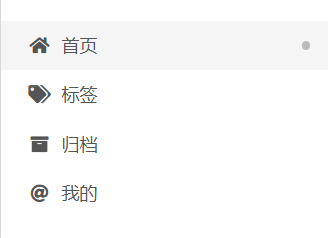
在 NexT 主题中,我们可以在主题配置文件中配置菜单栏,配置包括菜单项和菜单名两个部分:
- 菜单项:格式为
item name: link || icon,注意这里的item name并不是显示在屏幕中的菜单名;link指的是从Hexo Site/source开始的文件位置,除了首页和归档页都要自己手动创建页面;icon指的是图标代码,可以在 相关文档 查看对应的icon代码。我们先在主题配置文件中修改成如下:
1 | menu: |
此时我们的页面出现了标签页,但点进去会发现Cannot GET /tags/。这是因为 Hexo 在 Hexo Site/public 中找不到tags文件夹,因此我们需要在Hexo Site/source中创建并生成静态文件,然后 Hexo 会自动把上述文件保存在Hexo Site/public中。说做就做,我们先在 Git Bash 终端输入:
1 | hexo new page tags |
指令成功会提示:
1 | INFO Validating config |
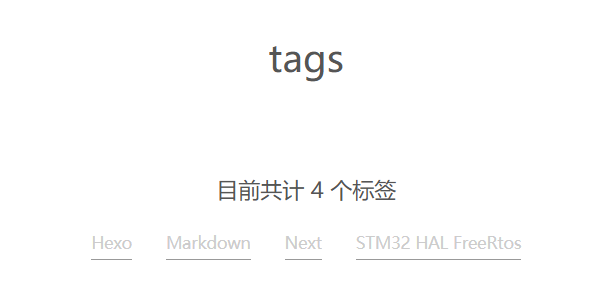
Amazing!居然在 source 下自动生成了 tags ,还附赠了一个 index.md,为了使用 NexT 主题自带的标签功能,我们将该.md文档修改如下:
1 | title: tags |
Markdown 编写可参见我的Markdown速成指南
在 Git Bash 终端输入三连:
1 | hexo g |
此时菜单栏中的标签页就起作用了:
- 菜单名:进入
themes/next/languages/zh-CN.yml,找到menu,不难看出item name后面接着的便是在导航栏中显示的文字:
1 | menu: |
了解了这些,我们就可以创建一个新的菜单项了,首先在主题配置文件中输入自己想要的菜单项:
1 | menu: |
然后在themes/next/languages/zh-CN.yml中填写菜单名:
1 | menu: |
然后用终端命令创建就大功告成了:
1 | hexo new page mine |
站内搜索
在终端安装插件:
1 | npm install hexo-generator-searchdb --save |
在站点配置文件中新增以下内容:
1 | search: |
在主题配置文件中修改以下内容:
1 | local_search: |
网站图标
保存一个自己喜欢的图标在/themes/next/source/images里,修改主题配置文件中的favicon即可:
1 | favicon: |
浏览进度
搜索主题配置文件中的powered字段并改为true即可:
1 | scrollpercent: true |
隐藏网页页脚 Powered By
搜索主题配置文件中的powered字段并改为false即可:
1 | powered: false |
文章设定
字体设置
NexT 开放了五个特定范围的字体设定:
- 全局字体(global):定义的字体应用在全局
body元素上 - 文章标题字体(title):文章的标题字体
- 标题字体(headings):文章内标题的字体(h1, h2, h3, h4, h5, h6)
- 文章字体(posts):文章所使用的字体
- 代码字体(codes):代码块所使用的字体
各项所指定的字体将作为首选字体,当他们不可用时会自动 Fallback 到 NexT 设定的基础字体组。
1 | font: |
代码高亮
NexT 使用 Tomorrow Theme 作为代码高亮,内置多款主题。 NexT 默认使用的是 白色的 normal 主题,可选的值有: normal | night | night eighties | night blue | night bright | solarized | solarized dark | galactic
修改主题设置文件中的codeblock即可:
1 | codeblock: |
代码复制
修改主题设置文件中的copy_button即可:
1 | copy_button: |
打赏功能
修改主题设置文件中的reward_settings:
1 | reward_settings: |
版权声明
修改主题设置文件中的creative_commons:
1 | creative_commons: |
优化篇
字数统计/阅读时间
安装插件: 1
npm install hexo-symbols-count-time
在站点配置文件新增如下内容: 1
2
3
4
5
6
7
8
9symbols_count_time:
symbols: true
time: true
total_symbols: true
total_time: true
exclude_codeblock: false
awl: 4
wpm: 275
suffix: "mins."
在主题配置文件新增如下内容:
1 | symbols_count_time: |
渲染结果如下:

文章永久链接格式
Hexo 默认的永久链接格式目录层级太复杂,不仅不利于 SEO,而且也不美观,这里提供一种不带插件的简单方法,首先前往站点配置文件:
1 | # URL |
permalink支持的所有属性详见官方文档,这里我自定义了一个urlname来个性化每篇文章的永久链接,同学们也可以根据上述文档定义自己喜欢的链接格式。
如果按照我的自定义,在写 Markdown 文件时在 front-matter 部分新增字段urlname:就大功告成了。但为了方便使用,我们可以在Hexo Site/scaffolds/post.md模板文件中修改如下:
1 | title: {{ title }} |
hexo clean、hexo g后新建一个文章试试,在终端输入:
1 | hexo new "test" |
进入文档,我们给它起个名字就可以了
1 | title: test |
最后部署得到的永久链接格式为:
https://peronli.github.io/test/2024/11/01/
黑暗模式
如果使用 NexT 主题自带的黑暗主题,只需要在主题配置文件中修改:
1 | darkmode: true |
也可以使用其他更美观的方法:https://www.techgrow.cn/posts/abf4aee1.html
如果快乐太难,那么祝你平安。